


So kannst du Instagram-Accounts stummschalten und Beiträge ausblenden. Ein Selfcare-Tipp gegen Vergleichen.

Weißt du, was mir viele Kundinnen in Workshops erzählen?

Dass Instagram manchmal ganz schön anstrengend sein kann.

Dass Instagram manchmal so laut ist.

Dass es so leicht ist, nach links und rechts zu schauen und plötzlich in die Vergleicherities abzurutschen.

Man sieht einen Post und zack: Druck, Selbstzweifel, Energielevel im Keller.

Und ich sag es dir mal ganz ehrlich: Mir geht es genauso.

Damit mir das nicht passiert, habe ich einen kleinen Trick:

Ich schalte solche Accounts einfach auf Stumm.

Mit der Funktion „Stummschalten“ kannst du Beiträge und/oder Stories (und vieles mehr) von bestimmten Accounts einfach ausblenden, ohne gleich zu entfolgen.

So entscheidest du mit, was in deinen Stories und in deinem Feed auftaucht und was eben nicht.

Ein kleiner Selfcare-Akt … so nennt man das jetzt, oder? 😉

Wie das geht, erkläre ich dir heute.

Inhaltsverzeichnis

Warum stummschalten so befreiend ist

Vielleicht kennst du das: Du möchtest eigentlich niemandem vor den Kopf stoßen und den Kontakt durch „Entfolgen“ komplett abbrechen. Aber bestimmte Beiträge von gewissen Accounts willst du einfach (momentan) nicht sehen.

Und genau dafür ist die Stummschalten-Funktion perfekt.

✨ Du musst niemandem entfolgen

✨ Die Person merkt es nicht

✨ Du siehst einfach keine Posts oder Stories mehr, die dir Energie ziehen

Stummschalten vs. Entfolgen: Der Unterschied

Wo ist jetzt genau der Unterschied? 

Wenn du noch unsicher bist, ob du entfolgen oder stummschalten sollst, dann hier nochmal kurz die wesentlichen Unterschiede:

Stummschalten: Du möchtest die Beiträge und Stories nicht mehr sehen, aber die Verbindung nicht komplett lösen.

Entfolgen: Du möchtest den Kontakt bewusst reduzieren oder ganz loslassen.

Anleitung: So schaltest du einen Instagram Account stumm

Falls du Accounts hast, die dir nicht guttun, aber du nicht direkt entfolgen möchtest:

1. Öffne das Profil des betreffenden Accounts

2. Tippe auf den kleinen Pfeil bei „Gefolgt“

3. Tippe auf „Stummschalten“

4. Jetzt kannst du entscheiden, ob du Beiträge, Stories usw. stumm schalten möchtest.

Fertig. Du siehst die Inhalte jetzt nicht mehr, aber bleibst offiziell weiterhin Follower:in.

Instagram Account Stumm schalten 1

Wenn du das Ganze wieder rückgängig machen willst oder sehen möchtest, wen du stummgeschaltet hast, dann geht das so:

1. Geh auf dein Profil

2. Tippe auf das Menü rechts oben, um in die Einstellungen zu gelangen

3. Scroll zum Punkt „Stummgeschaltete Konten“

4. Hier siehst du alle stummgestalteten Konten und kannst Anpassungen vornehmen

Screenshot: Instagram Account Stummschalten

Mini-Übung für einen ruhigeren Feed

Nimm dir 2–3 Minuten und scrolle durch deinen Feed.

– Welcher Post drückt auf deine Stimmung?

– Welche Story stresst dich?

– Bei welchem Account rutscht du in die Vergleicherities?

Schalte diese Accounts auf „Stumm“.

FAQ: Häufige Fragen zum Stummschalten auf Instagram

1. Merkt jemand, wenn ich ihn auf Instagram stummschalte?

Nein. Instagram informiert niemanden darüber. Die Person sieht es nicht und ihr bleibt weiterhin verbunden.

2. Was passiert, wenn ich jemanden auf Instagram stummschalte?

Du siehst keine Beiträge oder Stories mehr von dieser Person. Für die andere Person ändert sich nichts.

3. Was ist der Unterschied zwischen Entfolgen und Stummschalten?

Beim Entfolgen löst du die Verbindung komplett. Beim Stummschalten bleibt ihr verbunden, du blendest nur Inhalte aus.

4. Kann ich jemanden wieder ent-stummschalten?

Ja, jederzeit. Du kannst Beiträge/Stories einfach wieder sichtbar machen. Wie das geht siehst du oben in der Anleitung.

5. Wo finde ich die Stummschalten-Funktion?

Direkt im Profil der Person bei „Gefolgt“, denn hier kannst du „Stummschalten“ wählen.
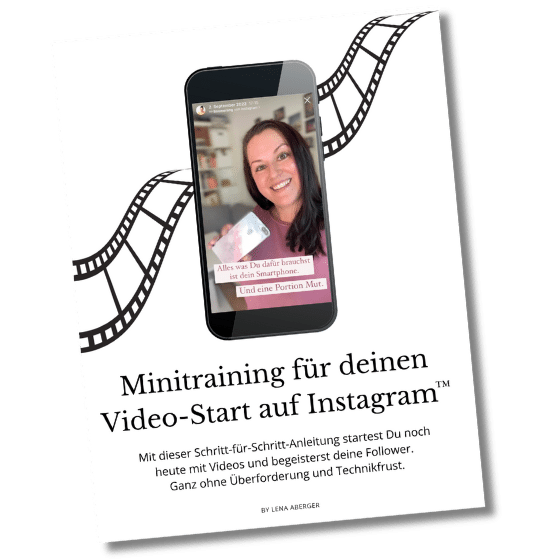
Minitraining für deinen Videostart auf Instagram™​

3, 2, 1 GO: Erstelle dein brillantes Vorstellungsvideo für Instagram™.

Denn es ist Zeit, dich zu zeigen und deine Wunschkunden zu begeistern. Alles, was Du dafür brauchst, ist dein Smartphone.

Du kannst sofort loslegen für 0 €.

Minitraining für deinen Videostart auf Instagram_Mockup
Minitraining für deinen Videostart auf Instagram™​
Minitraining für deinen Videostart auf Instagram_Mockup

3, 2, 1 GO: Erstelle dein brillantes Vorstellungsvideo für Instagram™.

Denn es ist Zeit, dich zu zeigen und deine Wunschkunden zu begeistern. Alles, was Du dafür brauchst, ist dein Smartphone.

Du kannst sofort loslegen für 0 €.

Schreibe einen Kommentar

Deine E-Mail-Adresse wird nicht veröffentlicht. Erforderliche Felder sind mit * markiert

Diese Beiträge könnten dir auch gefallen: